Основна причина, чому не працює мікрофон на ноутбуці
Якщо мікрофон на ноутбуці не працює, найчастіше причина полягає у неправильно налаштованих параметрах звуку або у відключеному пристрої запису. У більшості випадків проблему можна вирішити самостійно — перевіривши системні налаштування, драйвери, доступ до мікрофона та стан самого обладнання. Лише у найскладніших випадках причина полягає у фізичній несправності мікрофонного модуля або аудіоконтролера материнської плати.
Причини несправності мікрофона
Щоб зрозуміти, чому саме не працює мікрофон на ноутбуці, варто розділити можливі причини на категорії: програмні, апаратні та зовнішні. Такий підхід допоможе швидко локалізувати проблему і знайти оптимальний спосіб її вирішення.
Програмні причини
Найбільш поширеними програмними причинами є вимкнення мікрофона в налаштуваннях системи, відсутність або пошкодження драйверів, неправильна конфігурація записуючого пристрою та проблеми з правами доступу для додатків. Наприклад, у Windows 10 і 11 користувачі іноді не надають дозволу програмам на використання мікрофона, через що він не передає звук, хоча фізично працює.
Апаратні причини
Апаратна частина може вийти з ладу через механічні пошкодження, потрапляння рідини, знос шлейфу або мікрофонного модуля. Зовні це може виглядати так, ніби мікрофон просто не реагує ні на які дії. Якщо ноутбук падав, зазнавав впливу вологи або перегріву — ймовірність апаратної несправності різко зростає.
Зовнішні фактори
Іноді користувачі підключають навушники або гарнітури з мікрофоном, які конфліктують із вбудованим пристроєм. Також варто враховувати, що деякі програмні утиліти для шумозаглушення або зміни голосу можуть блокувати основний запис.
Як перевірити, чому мікрофон не працює
Нижче наведено покрокову інструкцію, яка допоможе перевірити працездатність мікрофона в різних операційних системах.
Перевірка мікрофона у Windows
1. Відкрийте “Параметри” → “Конфіденційність” → “Мікрофон”.
2. Увімкніть дозвіл для програм використовувати мікрофон.
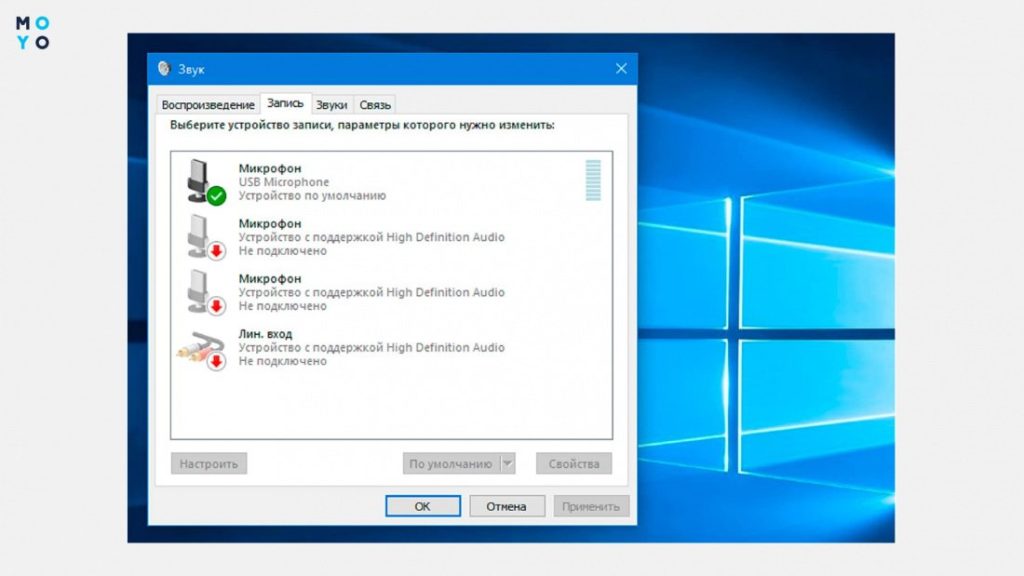
3. Перевірте налаштування в “Записуючих пристроях”: натисніть правою кнопкою миші на іконці динаміка → “Звуки” → вкладка “Запис”.
4. Виберіть потрібний мікрофон і активуйте його як пристрій за замовчуванням.
5. Натисніть “Властивості” і перевірте рівень гучності.
6. Для тесту скористайтеся стандартним інструментом “Тест мікрофона”.
Діагностика у macOS
На ноутбуках Apple слід перейти до “Системних налаштувань” → “Звук” → “Вхід” і вибрати пристрій. Можна відрегулювати вхідну гучність та перевірити рівень сигналу в режимі реального часу.
Перевірка у Linux
У системах на базі Linux використовуйте “pavucontrol” або системні налаштування звуку. Там можна побачити активний пристрій введення та рівень сигналу. Також командою arecord -l можна перевірити наявність мікрофона в системі.
Типові помилки з мікрофоном у ноутбуках
За даними аналітики сайту Statista (2023), близько 18% користувачів ноутбуків стикаються хоча б один раз на рік з проблемами мікрофона. У більшості випадків проблема виявляється не у апаратному модулі, а в налаштуваннях системи.
| Тип проблеми | Частота виникнення (%) | Середній час вирішення |
|---|---|---|
| Неправильні налаштування звуку | 42% | 10-15 хвилин |
| Відсутність драйвера | 26% | 30 хвилин |
| Апаратна несправність | 18% | кілька годин або днів |
| Проблеми доступу у застосунках | 14% | 5-10 хвилин |
Що робити, якщо не працює мікрофон на ноутбуці
Якщо прості перевірки не допомогли, варто спробувати кілька більш поглиблених способів відновлення роботи мікрофона.
Оновлення драйверів
Драйвери забезпечують коректну взаємодію мікрофона із системою. Відкрийте “Диспетчер пристроїв” → розділ “Аудіовходи та аудіовиходи”, знайдіть свій мікрофон, натисніть “Оновити драйвер”. Якщо потрібного драйвера немає, завантажте його з офіційного сайту виробника ноутбука (HP, Lenovo, Acer тощо).
Видалення та повторне встановлення пристрою
Іноді допомагає повне видалення пристрою зі списку та повторне виявлення його системою після перезавантаження. Це часто вирішує невидимі конфлікти в налаштуваннях.
Перевірка BIOS
У деяких моделях ноутбуків передбачено можливість відключення вбудованого мікрофона через BIOS. Спробуйте зайти до BIOS і перевірити, чи активна функція “Integrated Microphone”.
Використання засобів системного відновлення
Якщо після оновлення системи або встановлення стороннього програмного забезпечення мікрофон перестав працювати, можна скористатися точкою відновлення у Windows — це допоможе повернути систему до стану, коли все працювало.
Мікрофон не працює в окремих програмах
Буває, що мікрофон працює у Skype, але не працює у Zoom, Discord або браузері. Це означає, що проблема у дозволах на доступ конкретного додатка.
Браузерні програми
Google Chrome, Microsoft Edge чи Mozilla Firefox просять користувача дозволити використання мікрофона. Якщо ви випадково натиснули “Заборонити”, вебсайти не отримуватимуть звук. Для усунення проблеми відкрийте «Налаштування сайту» → «Дозволи» → «Мікрофон».
Комунікаційні застосунки
У Skype або Zoom потрібно вказати пристрій запису вручну. У налаштуваннях звуку виберіть потрібний мікрофон зі списку. Іноді після підключення Bluetooth-гарнітури програма не перемикається автоматично.
Що робити, якщо мікрофон після оновлення Windows перестав працювати
Після оновлення Windows система може замінити драйвери на універсальні, які не повністю сумісні з конкретною моделлю ноутбука. Для цього:
- Відкрийте “Диспетчер пристроїв”.
- Клікніть правою кнопкою на мікрофоні → “Властивості” → “Драйвер” → “Відкотити драйвер”.
- Після перезавантаження перевірте роботу.
Поради щодо профілактики проблем із мікрофоном
Щоб запобігти ситуації, коли знову не працює мікрофон на ноутбуці, дотримуйтеся кількох простих правил:
- Регулярно оновлюйте драйвери аудіосистеми.
- Не використовуйте неофіційні програми для “покращення” звуку.
- Слідкуйте, щоб до мікрофонного отвору не потрапляв пил або волога.
- Не перекривайте отвори, де знаходиться мікрофон (часто біля вебкамери).
- Раз на кілька місяців перевіряйте рівень гучності у налаштуваннях системи.
Додаткові методи вирішення проблем
Очищення мікрофонного отвору
Якщо мікрофон фізично забруднений пилом або ворсинками, він може спотворювати або не сприймати звук. Використовуйте м’яку щітку або балончик зі стисненим повітрям, щоб акуратно очистити отвір.
Використання зовнішнього USB-мікрофона
Якщо вбудований модуль остаточно несправний, можна підключити зовнішній мікрофон через USB. Сучасні моделі автоматично розпізнаються системою без додаткових драйверів і забезпечують якісне звучання.
Звернення до сервісного центру
Якщо всі методи не допомогли, швидше за все, несправність апаратна. У такому випадку варто звернутися до авторизованого сервісного центру. Там проведуть діагностику аудіоконтролера, шлейфів і при необхідності замінять мікрофонний модуль.
Як працює система запису звуку у ноутбуках
Щоб краще зрозуміти, чому не працює мікрофон, варто знати принцип його функціонування. Мікрофон конвертує звукові хвилі у електричний сигнал, який через аудіоконтролер перетворюється в цифровий формат. Якщо на якомусь етапі — наприклад, у контролері або в драйвері — виникає збій, звук перестає надходити.
Ключові компоненти:
- Мікрофонний капсуль (сенсор);
- Підсилювач сигналу;
- Аудіокодек (цифровий чип);
- Драйверна система (програмна частина).
Поширені помилки в схемі:
Якщо якийсь компонент виходить з ладу, система може показувати, що пристрій встановлено, але звук не записується. Тому важливо аналізувати всі рівні — від фізичного до програмного.
Технічне обслуговування як спосіб уникнути проблеми
Профілактичне обслуговування допомагає не тільки запобігти ситуації, коли не працює мікрофон на ноутбуці, а й продовжити строк служби пристрою. Рекомендується раз на пів року проводити чистку системи охолодження, перевіряти мікрофон у “Диспетчері пристроїв” та створювати резервні точки відновлення.
Вплив шумозаглушення та фільтрів
Деякі ноутбуки мають вбудовані системи шумозаглушення, які можуть приглушувати не лише шум, а й сам голос. В налаштуваннях звуку зазвичай є опції «Шумопоглинання» або «Ехокомпенсація». Спробуйте їх вимкнути для перевірки.
Оптимізація аудіоналаштувань для кращого звукозапису
Коли мікрофон працює, але звук тихий або спотворений, варто налаштувати підсилення сигналу. У Windows це робиться через вкладку “Додатково” у властивостях мікрофона. Оптимальний рівень підсилення — від +10 до +20 дБ, залежно від моделі.
Що показує мікрофонний тест онлайн
Для перевірки роботи мікрофона можна скористатися безкоштовними сервісами на кшталт MicTest або WebCamMicTest. Вони дозволяють побачити рівень сигналу та переглянути частотну характеристику. Це зручно для швидкої діагностики без установки додаткового ПЗ.
Статистичний аналіз звернень до сервісів
Згідно з даними українських ремонтних центрів (опитування 2024 року), серед усіх звернень із ноутбуками близько 6% припадає саме на несправності мікрофонів. У 73% випадків поломку вдалося виправити без заміни апаратних компонентів.
| Причина звернення | Відсоток успішного ремонту без заміни деталей |
|---|---|
| Системна помилка або драйвер | 91% |
| Проблеми конфігурації | 88% |
| Фізичне пошкодження модуля | 28% |
Висновки
Отже, якщо мікрофон перестав працювати на ноутбуці, найперше слід перевірити налаштування системи та дозволи доступу для програм. У більшості випадків проблема розв’язується за кілька хвилин. Якщо ж навіть після оновлення драйверів і перевірки BIOS пристрій не працює — це може свідчити про апаратну несправність, і тоді допоможе лише сервісний центр.
Пам’ятайте: регулярна перевірка стану мікрофона, оновлення системи та очищення пристрою допоможуть уникнути ситуацій, коли знову виникне питання — чому не працює мікрофон на ноутбуці.