Основные причины, почему ноутбук не видит Wi‑Fi
Когда ноутбук не видит Wi‑Fi, чаще всего проблема связана с настройками сети, неисправным драйвером адаптера или аппаратным сбоем модуля беспроводной связи. Иногда устройство может просто не обнаруживать сеть из-за неверно выбранного режима роутера или включенного режима «в самолёте». В большинстве случаев вопрос можно решить самостоятельно, проверив настройки и обновив драйверы. В условиях Украины, где стабильный доступ к интернету особенно важен для работы, учёбы и связи, понимание причин и способов устранения неполадки помогает быстро восстановить соединение.
Почему ноутбук не распознаёт Wi‑Fi сеть: разбираем причины
1. Неисправность адаптера беспроводной связи
Согласно исследованиям украинского IT‑портала ITC.ua (2023 г.), около 27% случаев, когда ноутбук не видит Wi‑Fi, связаны с аппаратными проблемами сетевого модуля. Это может быть вызвано перегревом устройства, механическим повреждением адаптера или неисправным антенным кабелем. Часто такие неисправности встречаются в старых моделях ноутбуков, а также в устройствах, которые активно используются в жарких помещениях или подвергаются падениям.
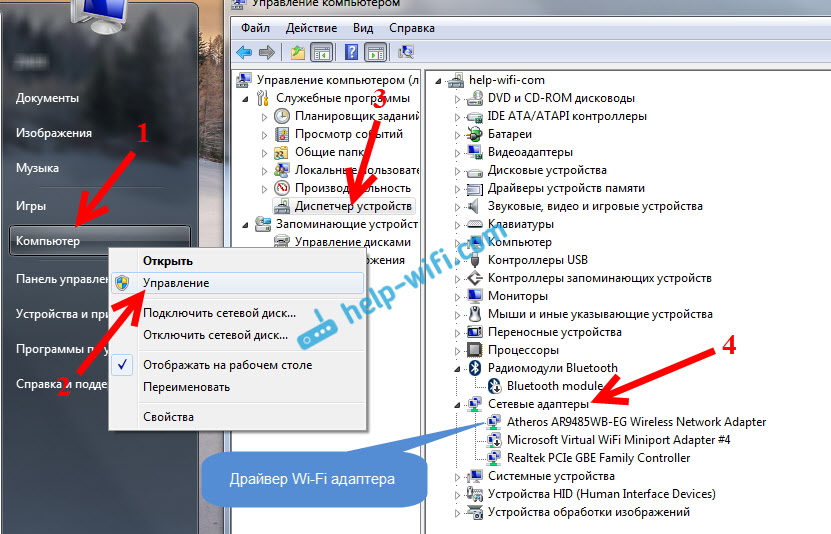
Чтобы проверить состояние адаптера:
— Откройте «Диспетчер устройств» (Device Manager);
— Найдите раздел «Сетевые адаптеры» и убедитесь, что Wi‑Fi‑модуль отображается;
— Если рядом есть значок со стрелкой вниз или восклицательным знаком — модуль отключён или работает неправильно.
2. Неправильные настройки сети
Часто ноутбук не видит Wi‑Fi из-за того, что сеть скрыта или параметры подключения изменились. Например, если SSID (название сети) отключено на роутере, ноутбук не сможет автоматически его отобразить. Также важно проверить, используется ли диапазон 2.4 ГГц или 5 ГГц — не все устройства поддерживают оба диапазона.
| Тип сети | Частота | Совместимость с ноутбуками до 2015 г. | Совместимость с современными моделями |
|---|---|---|---|
| Wi‑Fi 4 (802.11n) | 2.4/5 ГГц | Да | Да |
| Wi‑Fi 5 (802.11ac) | 5 ГГц | Нет | Да |
| Wi‑Fi 6 (802.11ax) | 2.4/5 ГГц | Нет | Да |
Если ваш ноутбук старый и поддерживает только диапазон 2.4 ГГц, то сеть 5 ГГц будет для него «невидимой». В Украине, где в городах активно внедряется стандарт Wi‑Fi 6, такие несовместимости могут встречаться всё чаще.
3. Режим «в самолёте» или аппаратная блокировка
В ряде ноутбуков Lenovo, HP, Acer и Asus имеется физическая кнопка или комбинация клавиш (например, Fn + F2), которая отключает все беспроводные модули. Пользователь может случайно активировать этот режим, и тогда ноутбук не будет видеть ни одну сеть Wi‑Fi. Проверить это можно через настройки Windows или значок сети на панели задач.
Обновление драйверов и программного обеспечения
Драйверы сетевого адаптера
Одной из самых распространённых причин того, почему ноутбук не видит вай фай, являются устаревшие драйверы. Это особенно актуально для ноутбуков, работающих на Windows 10 или Windows 11, которые после обновлений ОС автоматически заменяют оригинальные драйверы производителя универсальными. В Украине многие пользователи ноутбуков Dell и HP отмечали, что после установки обновлений сети переставали отображаться.
Решение:
1. Перейдите в «Диспетчер устройств» → «Сетевые адаптеры»;
2. Выберите ваш адаптер Wi‑Fi, нажмите «Обновить драйвер»;
3. При необходимости скачайте свежий драйвер с официального сайта вашего производителя (например, Lenovo.ua или Asus.ua);
4. После обновления перезагрузите устройство.
Обновление BIOS и прошивки роутера
Иногда несовместимость между ноутбуком и роутером связана с устаревшей прошивкой. Согласно данным украинского провайдера «Укртелеком», более 40% пользователей не обновляют прошивки своих роутеров больше трёх лет, хотя новые версии часто исправляют ошибки совместимости с драйверами Wi‑Fi. Обновление BIOS ноутбука также помогает устранить проблемы на аппаратном уровне, особенно при использовании современных стандартов Wi‑Fi 5 и 6.
Настройки маршрутизатора и влияние провайдера
Проверка состояния роутера
Когда ноутбук не видит сеть, стоит убедиться, что она действительно раздаётся. В Украине самая распространённая модель домашних роутеров — TP‑Link Archer, и у неё часто встречается сбой в режиме работы диапазонов. Если включён только диапазон 5 ГГц, ноутбук с устаревшим модулем не увидит сигнал.
Пошаговая проверка роутера
1. Подключитесь к управлению роутером (обычно адрес 192.168.0.1);
2. Убедитесь, что сеть активна (SSID не скрыт);
3. Проверьте включён ли режим «многочастотного вещания» (Mixed 2.4 ГГц / 5 ГГц);
4. Сбросьте устройство до заводских настроек и заново настройте подключение.
Проверка статуса провайдера
Иногда проблема заключается не в ноутбуке, а в ISP. По статистике Национального центра кибербезопасности Украины (2022 г.), около 8% обращений в техподдержку касались неполадок с DHCP‑раздачей IP‑адресов на стороне провайдера. Проверить это можно, подключив другой гаджет (например, смартфон) к той же сети — если он сеть видит, значит, проблема в ноутбуке, если нет — в роутере или у поставщика услуг.
Что делать, если ноутбук не видит Wi‑Fi в общественных местах
Многие пользователи в Украине сталкиваются с ситуацией, когда ноутбук не видит беспроводную сеть в заведениях, аэропортах или университетах. В таких сетях часто установлены ограничения на количество подключений или требования к дополнительной авторизации.
Типичные причины блокировки
— MAC‑фильтрация: устройство не внесено в «белый список» сети;
— Проблемы с сертификатами (особенно в корпоративных сетях с WPA2‑Enterprise);
— Автоматическое отключение старых устройств от сети при перегрузке.
Чтобы решить проблему, попробуйте «забыть сеть» и подключиться заново. Если используется авторизация через браузер, откройте любую страницу вручную, чтобы получить доступ к форме входа.
Техническая диагностика: команды и инструменты Windows
Использование системных средств
Windows имеет встроенные инструменты для устранения неполадок сетевого подключения. Перейдите в «Параметры» → «Сеть и Интернет» → «Средство устранения неполадок». Также можно использовать командную строку:
— ipconfig / all — просмотр настроек сети;
— netsh wlan show drivers — проверка статуса адаптера;
— netsh winsock reset — сброс сетевых настроек.
После выполнения команд рекомендуется перезагрузить ноутбук.
Сторонние утилиты
Популярные программы, применяемые специалистами по ремонту ноутбуков в Украине:
— Wi‑Fi Analyzer — для анализа уровня сигнала;
— Driver Booster — для обновления драйверов;
— Acrylic Wi‑Fi Home — для диагностики каналов и помех от соседних сетей.
Влияние внешних факторов и электромагнитных помех
Если ноутбук не видит вай фай в пределах квартиры, возможно, сигнал блокируется стенами, бытовыми приборами или микроволновыми печами. Стены с армированной бетонной структурой способны снизить уровень сигнала до 60%, а включённая микроволновка на частоте 2.4 ГГц может полностью перекрывать вещание маршрутизатора. В многоэтажных домах Киева и Харькова плотность сетей Wi‑Fi достигает 20–25 на одну квартиру, что создаёт дополнительные помехи.
Рекомендации по оптимальному размещению роутера
1. Расположите роутер в центре квартиры, на уровне не ниже 1 метра;
2. Избегайте размещения рядом с телевизором или микроволновкой;
3. Установите роутер на расстоянии не менее 2 метров от металлических поверхностей;
4. При необходимости используйте усилители сигнала (репитеры).
Решения для разных операционных систем
Windows
— Проверьте, включён ли адаптер;
— Обновите драйвер;
— Убедитесь, что служба «WLAN AutoConfig» активна через panel services.msc.
macOS
В ноутбуках Apple Wi‑Fi‑модуль часто работает стабильно, но бывают проблемы при обновлении системы. Чтобы устранить неполадки:
— Удалите сохранённую сеть и добавьте её заново;
— Сбросьте NVRAM (нажмите Option + Command + P + R при включении);
— Проверьте, не включён ли режим «Автоматическое подключение к известным сетям» для конкретной точки доступа.
Linux
В Ubuntu или Debian иногда необходимо вручную активировать модуль Wi‑Fi с помощью команды:
sudo rfkill unblock wifi
Также стоит проверить наличие сетевого интерфейса командой:
iwconfig
Профилактика проблем с Wi‑Fi на ноутбуке
Чтобы избежать ситуации, когда ноутбук не видит Wi‑Fi, рекомендуется соблюдать несколько простых правил:
1. Регулярно обновляйте драйверы устройств;
2. Обновляйте прошивку роутера не реже одного раза в год;
3. Используйте оригинальные адаптеры питания, чтобы избежать перегрева системы;
4. Раз в несколько месяцев очищайте систему от пыли и проверяйте соединения антенн;
5. Настраивайте защиту сети (шифрование WPA2 или WPA3).
Статистика по обращениям пользователей в Украине
| Причина обращения | Процент от общего числа |
|---|---|
| Проблемы с драйверами | 32% |
| Неисправность модуля | 21% |
| Ошибки настройки роутера | 28% |
| Проблемы у провайдера | 8% |
| Прочие причины (вирусы, помехи и т.п.) | 11% |
По данным крупнейших сервисных центров Киева и Львова, именно обновление драйверов и настройка роутера решает около 60% всех случаев, когда ноутбук не видит вай фай.
Итоги и рекомендации по восстановлению подключения
Если ноутбук не видит Wi‑Fi, стоит начать диагностику по следующему алгоритму:
1. Проверить физическую активацию адаптера и режим «в самолёте»;
2. Убедиться, что сеть вещает в поддерживаемом диапазоне;
3. Обновить драйвер адаптера и при необходимости BIOS;
4. Проверить настройки роутера и наличие обновлений прошивки;
5. Использовать системные утилиты для сброса и диагностики соединения.
Для пользователей в Украине особенно важно учитывать актуальные стандарты связи Wi‑Fi 5 и Wi‑Fi 6, так как многие провайдеры уже активно внедряют эти технологии. Следуя вышеуказанным рекомендациям, можно не только устранить проблему, но и повысить стабильность и скорость беспроводного подключения в будущем. Таким образом, вопрос о том, почему ноутбук не видит вай фай, решаем системно — через грамотную настройку, обновление и техническое обслуживание оборудования.