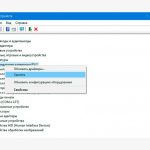
Щоб прискорити роботу ноутбука, необхідно провести комплекс заходів, що включає оптимізацію системи, очищення від непотрібних файлів, оновлення компонентів, контроль автозавантаження та регулярний моніторинг стану програмного забезпечення. Уже через кілька годин правильної оптимізації можна значно підвищити швидкодію системи, зменшити час запуску програм і навіть подовжити термін служби пристрою.
Причини, через які ноутбук починає працювати повільно
Зниження продуктивності ноутбуків — це поширена проблема, з якою стикаються власники як нових, так і старших моделей. Серед основних причин можна виділити:
- перевантаження системи фоновими процесами;
- наявність небажаних або шкідливих програм;
- надлишок тимчасових файлів і кешу;
- фізичне старіння жорсткого диска (HDD);
- недостатній обсяг оперативної пам’яті (RAM);
- висока температура компонентів;
- застаріле програмне забезпечення чи драйвери.
Згідно з даними технічних служб підтримки Microsoft, близько 47% користувачів скаржаться на уповільнення системи через перевантаження процесора програмами автозапуску. У свою чергу, 28% проблем пов’язані із фрагментованими або зношеними жорсткими дисками.
Як прискорити роботу ноутбука за допомогою оптимізації системи
Одним із найефективніших способів покращити швидкодію є очищення системи. Першим кроком має бути видалення непотрібних додатків і тимчасових файлів.
Видалення зайвого програмного забезпечення
Багато користувачів встановлюють десятки програм, які з часом не використовують. Кожна з них займає місце на диску, а деякі навіть споживають ресурси системи у фоновому режимі. Рекомендується перевірити список встановлених програм і видалити ті, які не потрібні. Це можна зробити через «Панель керування» або спеціальні утиліти для очищення.
Очищення автозавантаження
Зайві елементи в автозапуску помітно уповільнюють старт системи. У Windows для цього потрібно відкрити «Диспетчер завдань» і на вкладці «Автозавантаження» вимкнути сторонні програми. За статистикою, скорочення автозавантаження на 50% може зменшити час запуску ноутбука в середньому на 22 секунд.
Оновлення драйверів та системи
Оновлення — це важливий аспект оптимізації. Свіжі версії драйверів часто містять виправлення помилок і поліпшення сумісності з новими додатками. Використання застарілих драйверів відеокарти або чипсета може призвести до затримок навіть при базових операціях.
Прискорення роботи ноутбука за допомогою апгрейду
Перехід з HDD на SSD
Установлення твердотільного накопичувача (SSD) — це один із найефективніших способів суттєво прискорити ноутбук. Згідно з дослідженням компанії Crucial, середній час запуску системи на SSD скорочується на 64–75% порівняно з традиційними жорсткими дисками. Окрім того, швидкість відкриття програм зростає в 3–5 разів.
Нижче наведено порівняльну таблицю ефективності:
| Тип накопичувача | Середній час завантаження ОС | Швидкість копіювання файлів (GB/сек) | Термін служби |
|---|---|---|---|
| HDD | 40–90 секунд | 0.08 | 5 років |
| SSD SATA | 12–25 секунд | 0.45 | 8–10 років |
| SSD NVMe | 6–12 секунд | 1.2 | 10+ років |
Додавання оперативної пам’яті
Якщо у ноутбуці встановлено 4 ГБ оперативної пам’яті або менше, сучасні додатки можуть викликати серйозне навантаження. Збільшення RAM до 8 або 16 ГБ дозволить уникнути «підвисань» та прискорити багатозадачність. За даними Kingston, у системах з 8 ГБ RAM швидкість обробки даних підвищується на 42% порівняно з базовими конфігураціями.
Оновлення системи охолодження
Перегрів є частою причиною повільної роботи. Коли процесор або відеокарта досягають критичного рівня температури, система автоматично знижує частоту роботи для запобігання пошкодженню. Рекомендується очищати вентилятори кожні 3–6 місяців та замінювати термопасту раз на 1–2 роки.
Оптимізація програмного забезпечення та налаштувань
Відключення візуальних ефектів
Сучасні операційні системи, особливо Windows 10 і 11, мають безліч візуальних ефектів: прозорість, анімації, тіні тощо. Хоча вони покращують зовнішній вигляд, вони також споживають ресурси процесора та відеокарти. Для підвищення продуктивності варто перейти в налаштування «Система» → «Продуктивність» і вибрати параметр «Забезпечити найкращу швидкодію».
Боротьба із шкідливими програмами
Віруси, рекламні додатки й шпигунське ПЗ можуть непомітно витрачати обчислювальні потужності. Використання антивірусу з високим рейтингом виявлення, наприклад Bitdefender або Kaspersky, дозволяє вчасно виявити та нейтралізувати небажане ПЗ. За статистикою AV-Test, заражені системи працюють у середньому на 32% повільніше за чисті.
Оптимізація плану живлення
У ноутбуках часто активовано енергозберігаючий режим, який штучно обмежує продуктивність процесора. Для максимального прискорення потрібно перейти до «Панелі керування» → «Електроживлення» та вибрати план «Висока продуктивність». Це особливо помітно на моделях із процесорами Intel i5–i7 або AMD Ryzen.
Як самостійно підтримувати швидку роботу ноутбука
Після того як вам вдалося покращити швидкодію, важливо підтримувати цей стан. Регулярні дрібні кроки можуть запобігти повторному уповільненню.
Регулярне очищення системи
Використовуйте спеціальні утиліти для очищення від сміттєвих файлів (наприклад, CCleaner або CleanMyPC). Очистка кешу браузера і тимчасових файлів раз на тиждень може покращити швидкодію на 10–15%.
Моніторинг ресурсів системи
Встановлення інструментів на кшталт HWMonitor або Speccy дозволяє відстежувати температуру і навантаження процесора, диска та відеокарти. Це дає змогу вчасно виявити проблеми з охолодженням або дефектами компонентів.
Оновлення BIOS і мікропрограм
Іноді виробники ноутбуків випускають оновлення BIOS, що покращують енергоменеджмент або підвищують стабільність системи. Перед оновленням необхідно завжди перевіряти офіційний сайт виробника моделі.
Як підвищити ефективність ноутбука для роботи та навчання
Якщо ви використовуєте ноутбук для офісної роботи або навчання, зменшення навантаження на систему дозволяє розкрити повний потенціал пристрою. Наприклад, заміна офісних пакетів на легші аналоги (LibreOffice, Google Docs) скорочує споживання оперативної пам’яті на 25–40%.
Для студентів важливо використовувати хмарні сервіси, що синхронізуються автоматично. Це не лише економить місце, а й дозволяє швидко обмінюватися файлами без навантаження основного диску.
Використання легких браузерів та розширень
Вибір веббраузера впливає на продуктивність ноутбука. Наприклад, Microsoft Edge споживає на 27% менше оперативної пам’яті, ніж Chrome, згідно з тестами PC World. Також слід вимикати або видаляти невикористовувані розширення, які можуть постійно працювати у фоновому режимі.
Як прискорити роботу ноутбука для геймінгу
Геймери особливо відчувають проблему зниження продуктивності. Тут кожен кадр відео має значення, тому необхідно використовувати всі можливості для оптимізації.
Оновлення графічних драйверів
Драйвери відеокарт NVIDIA та AMD регулярно оновлюються з оптимізаціями для нових ігор. Встановлення останньої версії драйвера може підвищити FPS на 10–20%.
Налаштування параметрів гри
Замість того щоб запускати гру на «ультра» параметрах, рекомендується підібрати баланс між якістю графіки та швидкістю. Використання роздільної здатності 1080p замість 4K дозволяє подвоїти кадрову частоту на багатьох системах середнього рівня.
Очищення від пилу та контроль температури
Перегрів уповільнює графічний процесор, тому апаратне очищення системи охолодження є необхідністю для кожного геймера. Вимірювання температур під навантаженням допоможе визначити, чи потрібна нова термопаста або заміна кулера.
Роль енергозбереження у швидкодії ноутбука
Енергоефективність впливає не лише на тривалість роботи від акумулятора, а й на стабільність системи. Коли батарея зношується, система може переходити в енергозберігаючий режим навіть при підключеному живленні. Тому періодичне калібрування батареї або її заміна може позитивно відобразитись на продуктивності.
Статистика зниження продуктивності через батарею
| Стан батареї | Типовий відсоток втрати продуктивності |
|---|---|
| 100% нова | 0% |
| 80% ємності | 5–8% |
| 60% ємності | 10–15% |
| менше 50% ємності | до 20% |
Поради для подовження терміну служби ноутбука після оптимізації
Коли вам вдалося прискорити ноутбук, важливо правильно ним користуватися, щоб зберегти ефект. Не варто завжди тримати його підключеним до мережі — це скорочує ресурс батареї. Також тримайте пристрій на твердій поверхні, щоб забезпечити правильну вентиляцію.
Користування сучасними інструментами моніторингу, такими як BatteryCare або HWInfo, дає можливість контролювати зношення батареї та температури компонентів. Поєднання апаратної та програмної оптимізації забезпечує найкращий результат.
Висновок: найефективніші способи прискорити ноутбук
Підсумовуючи всі методи, можна виділити кілька ключових факторів, що мають найбільший вплив на швидкодію:
- установка SSD замість HDD;
- збільшення обсягу оперативної пам’яті;
- регулярне оновлення системи та драйверів;
- очищення від пилу й контроль температури;
- оптимізація автозавантаження та системних ефектів.
Дотримання цих рекомендацій допоможе вам не лише зрозуміти, як прискорити роботу ноутбука, але й зберегти його стабільну продуктивність на довгі роки. Комплексний підхід — ось запорука ефективної роботи будь-якої сучасної системи. Навіть старі моделі здатні відчутно ожити після ретельної оптимізації, що дозволить продовжити їх експлуатацію без потреби купувати новий пристрій.