Якщо не працює клавіатура на ноутбуці, насамперед потрібно перевірити налаштування системи, драйвери пристрою та фізичний стан клавіш. У більшості випадків несправність можна усунути самостійно: достатньо перезавантажити операційну систему, очистити клавіатуру від пилу або оновити драйвери. Якщо ж після цих дій клавіатура не реагує, можливо, проблема пов’язана з апаратним збоєм або внутрішнім шлейфом, і тоді варто звернутися до сервісного центру. Далі розглянемо всі кроки діагностики та методи усунення проблеми детальніше, з прикладами та корисними порадами.
Основні причини, чому перестає працювати клавіатура на ноутбуці
Коли користувач стикається з тим, що не працює клавіатура на ноутбуці, слід визначити, чи мова йде про часткову або повну відмову. Іноді не реагують лише кілька клавіш, а в інших випадках не активується жодна. За даними досліджень сервісних центрів у 2023–2024 роках, близько 60% випадків відмови клавіатури спричинені пилом або пролитою рідиною, 25% — виходом з ладу шлейфу або контактів, а ще 15% — програмними збоями.
Фізичне пошкодження та забруднення
Першою причиною часто є потрапляння пилу чи крихт під клавіші. Коли механізм кнопок забруднюється, вони можуть «залипати» або взагалі перестати реагувати. Якщо ж на клавіатуру потрапляє волога — навіть кілька крапель кави або води — це може спровокувати коротке замикання або корозію контактів. Навіть невелике зволоження може пошкодити доріжки під пломбами, тому завжди після потрапляння рідини потрібно негайно вимкнути ноутбук, від’єднати живлення та перевернути пристрій для висихання.
Збої драйверів і програмного забезпечення
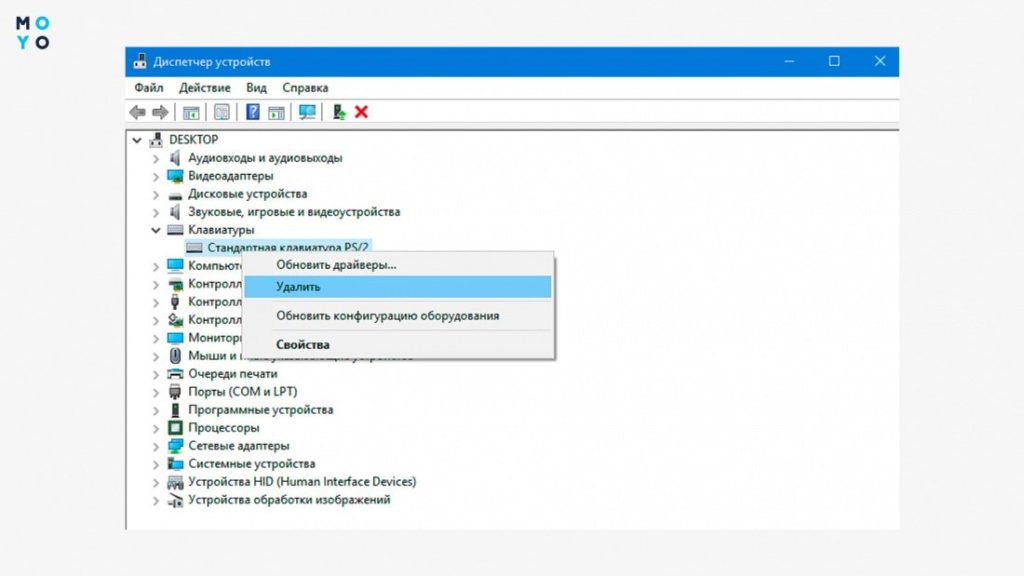
У системах Windows нерідко трапляється ситуація, коли під час встановлення оновлень або стороннього ПЗ драйвер клавіатури конфліктує з новим програмним середовищем. Тоді клавіатура може перестати працювати після перезавантаження. Допомагає перевстановлення драйвера через «Диспетчер пристроїв» або скидання налаштувань BIOS до стандартних значень. В операційних системах Linux та macOS проблема зустрічається рідше, але теж можлива після системних апгрейдів.
Проблеми з шлейфом та материнською платою
Клавіатура з’єднується з материнською платою тонким гнучким кабелем — шлейфом. В результаті багаторазового відкриття та закриття кришки ноутбука цей шлейф може послабитись або частково вийти з роз’єму. У таких випадках клавіатура не працює частково чи повністю. Перевірити це можна лише після розбирання корпусу — тому дана операція потребує досвіду або допомоги спеціаліста.
Що робити, якщо клавіатура ноутбука не реагує
Коли не працює клавіатура на ноутбуці, потрібно діяти крок за кроком. Є кілька послідовних способів виявлення проблеми та її виправлення.
Перевірка налаштувань операційної системи
- Переконайтесь, що клавіатура не відключена в BIOS або UEFI. Для цього при запуску ноутбука необхідно натиснути клавішу F2 або Delete (залежить від моделі) і перевірити розділ «Internal Keyboard».
- У Windows відкрийте «Панель керування» → «Обладнання і звук» → «Пристрої та принтери» → «Диспетчер пристроїв». Якщо поруч із клавіатурою є жовтий трикутник — це вказує на проблему з драйвером.
- Спробуйте підключити зовнішню клавіатуру через USB. Якщо вона працює, то проблема у вбудованій клавіатурі, а не в операційній системі.
Очищення та профілактичне обслуговування
Для очищення найкраще використати балон зі стисненим повітрям. Його направляють між клавішами під кутом, щоб витіснити пил. Якщо є можливість, клавіатуру можна акуратно зняти та очистити спиртовим розчином контактної плати. Важливо робити це тільки при повному знеструмленні пристрою.
Скидання налаштувань BIOS
Після оновлень BIOS може змінитися конфігурація вводу пристроїв. Якщо клавіатура перестала реагувати після таких змін, слід виконати «Load Setup Defaults». Для цього при завантаженні натискають F2 або F10, потім обирають пункт із відновленням параметрів за замовчуванням.
Не працює клавіатура ноутбука: як розпізнати тип неполадки
Визначити тип поломки можна за певними ознаками. Нижче наведено таблицю, яка допоможе зорієнтуватися при діагностиці:
| Ознака | Ймовірна причина | Рішення |
|---|---|---|
| Не працюють кілька клавіш | Забруднення, локальне пошкодження контактів | Очищення або заміна клавіатури |
| Не працює вся клавіатура | Пошкоджено шлейф або драйвер | Перевірка підключення, перевстановлення драйверів |
| Клавіатура працює у BIOS, але не в Windows | Помилка драйвера або служби HID | Оновлення/повернення драйвера |
| Клавіатура не працює навіть при завантаженні BIOS | Апаратний збій | Діагностика у сервісі |
Використання віртуальної клавіатури
Поки фізична клавіатура не працює, можна скористатися екранною клавіатурою Windows. Для цього перейдіть у «Пуск» → «Спеціальні можливості» → «Екранна клавіатура». Це допоможе продовжити роботу або ввести пароль перед виправленням проблеми.
Як запобігти повторним випадкам, коли не працює клавіатура на ноутбуці
Регулярна профілактика може знизити ймовірність таких проблем у декілька разів. За статистикою користувачів, які виконують регулярне очищення пристрою хоча б раз на пів року, імовірність відмови клавіатури зменшується до 8% — тоді як у тих, хто не проводить профілактику, цей показник сягає понад 30%.
Кілька простих правил профілактики
- Не користуйтесь ноутбуком під час прийому їжі та напоїв.
- Регулярно очищуйте клавіатуру стисненим повітрям.
- Використовуйте силіконові накладки, якщо працюєте на кухні або в запиленому середовищі.
- Перевіряйте оновлення драйверів раз на кілька місяців.
- Зберігайте ноутбук у сухому місці, уникаючи перепадів температури.
Якщо клавіатура перестала працювати через оновлення системи
Буває, що після встановлення чергових оновлень Windows або BIOS клавіатура перестає функціонувати. Це трапляється через несумісність нового драйвера. Щоб усунути несправність:
- Відкрийте «Диспетчер пристроїв» → «Клавіатури» → Оберіть ваш пристрій і натисніть «Властивості».
- Перейдіть у вкладку «Драйвер» → «Відкотити драйвер».
- Якщо клавіатура після цього запрацювала — вимкніть автоматичні поновлення для цього пристрою.
Користування зовнішньою клавіатурою як тимчасове рішення
Поки триває перевірка, можна підключити звичайну USB-клавіатуру або Bluetooth-модель. У понад 90% випадків це дозволяє продовжувати роботу без обмежень. Це також допомагає визначити характер проблеми — якщо зовнішня клавіатура функціонує нормально, несправність точно у вбудованій частині.
Додаткові методи діагностики
Іноді, навіть коли всі стандартні способи перевірені, клавіатура залишається неактивною. У такому разі варто перевірити такі аспекти:
Стан електричної системи ноутбука
При недостатній напрузі живлення або неполадці у схемах живлення периферій клавіатура може не отримувати необхідний сигнал. Це трапляється після зносу батареї або поломки контролера живлення, тому перевірка адаптера та акумулятора є важливим етапом.
Перевірка налаштувань енергозбереження
Режими енергозбереження можуть відключати частину пристроїв для продовження роботи від батареї. Якщо цей параметр увімкнено, клавіатура може відмовляти періодично. У Windows перейдіть до «Панель керування» → «Електроживлення» → «Налаштування плану» → «Змінити додаткові параметри живлення» та вимкніть пункт, що дозволяє системі вимикати пристрій для економії енергії.
Коли варто звертатися до сервісного центру
Не завжди доцільно намагатися виправити все самостійно. Якщо клавіатура ноутбука не працює навіть після перевстановлення драйверів та очищення, ймовірно пошкоджено апаратну частину. У цьому разі необхідна заміна клавіатури або її шлейфу. Вартість таких робіт коливається від 800 до 3000 грн залежно від моделі.
Що зробить майстер:
- Виконає повну діагностику материнської плати;
- Перевірить шлейфові з’єднання та контакти;
- Замінить несправні елементи клавіатури;
- Протестує роботу кожної клавіші після встановлення.
Багато сервісів також пропонують профілактичне очищення всього ноутбука, що допоможе уникнути аналогічних збоїв у майбутньому.
Поширені запитання користувачів
Чи можна самостійно замінити клавіатуру?
Так, якщо модель вашого ноутбука має знімну клавіатуру. Проте у більшості сучасних моделей вона є частиною верхньої панелі корпусу, тож заміна потребує розбору пристрою. Якщо не маєте досвіду, краще довірити це фахівцю.
Чи допоможе оновлення ОС вирішити проблему?
Якщо причина в драйверах чи програмному збої, то оновлення або перевстановлення ОС може допомогти. Але перед цим необхідно зробити резервну копію даних.
Як перевірити, чи працює клавіатура в BIOS?
Під час старту ноутбука натисніть клавішу для входу до BIOS — зазвичай F2 або Del. Якщо всередині BIOS кнопки реагують, отже клавіатура справна фізично, і треба шукати проблему в операційній системі.
Корисні поради для тих, чия клавіатура на ноутбуці не працює
- Регулярно робіть резервні копії, щоб у разі необхідності перевстановлення системи не втратити важливі файли.
- Слідкуйте за станом системи охолодження — перегрів негативно впливає і на контакти клавіатури.
- Використовуйте програму для діагностики, наприклад KeyboardTest або PassMark KeyboardTest, щоб перевірити кожну клавішу.
- Якщо клавіатура реагує частково, можливо, активовано функцію «Filter Keys» (фільтрація натискань) — її можна вимкнути у налаштуваннях «Спеціальних можливостей».
Орієнтовна статистика поломок клавіатур
| Причина поломки | Відсоток випадків |
|---|---|
| Пролиті рідини | 34% |
| Забруднення пилом та крихтами | 26% |
| Вихід з ладу шлейфу | 18% |
| Програмні помилки | 12% |
| Пошкодження контактної плати | 10% |
Підсумки: як діяти, коли не працює клавіатура на ноутбуці
Проблема «не працює клавіатура на ноутбуці» доволі поширена, але у більшості випадків — вирішувана. Почати варто з елементарних кроків: перевірити драйвери, протестувати у BIOS, очистити клавіатуру від пилу. Якщо ж пристрій не реагує зовсім, це може свідчити про апаратний збій. Для запобігання проблемі надалі дотримуйтесь рекомендацій профілактики, не допускайте потрапляння рідин і перегріву пристрою. Регулярна увага до стану ноутбука гарантує його безвідмовну роботу та довговічність клавіатури. Пам’ятайте: навіть якщо поломка здається серйозною, у 8 із 10 випадків вона вирішується простою заміною шлейфу або очищенням контактів, тому зберігайте спокій і дійте за планом.